
時間がもっとほしいクリ助は迷惑メール対策を真剣に始めることにしました。
現在使用しているのはジャストシステムのShurikenというメールソフト。優秀な学習型の迷惑メールフィルターが付いているのですが、すり抜けてくるメールはそこそこあります。PCで仕事中、メール受信の通知が表示され開けてみたら迷惑メール…これストレスになります。
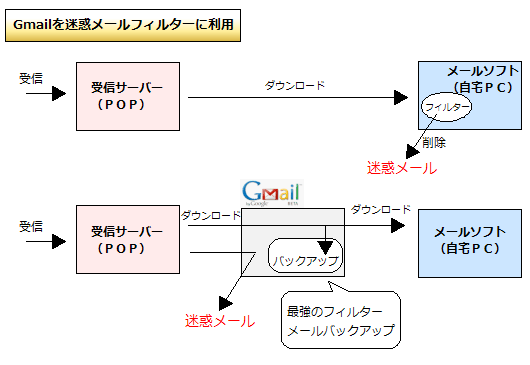
クリ助は、Gmailをスパムフィルターとして利用することにしました。
今、お使いのメールアドレスをそのまま使えて、なおかつメールソフトもそのままでOKです。
Gmailとは検索エンジンのGoogleが提供する無料のメールサービスです。
≫Gmailについて
このブログを読まれた方にも迷惑メール対策を万全にしていただき、無駄な労力を使っていただきたくないので、私が行った対策法をまるごと解説しました。
フィルターの他にもこんなメリットがあります。
1.どこでもチェック
自宅のPCでなくても、ネットにつながっているPCならどこからでもメールチェックが可能になります(送信も可能)。
※この解説と同じ設定にした場合、PC(クライアント)で読んでいないメールは、Gmailの受信トレイにあるので便利です。逆から言えば、PCで読んだメールは受信トレイからアーカイブに自動的に移されます。芸術的な機能です。
2.Gmailがメールのバックアップになります。
万が一、PCのバックアップまで壊れてもメールは助かります。
—
では、具体的な方法を詳しく説明します。
鍼灸師でもわかる迷惑メール対策のつもりで書いてみます。
—————————————–
Gmailの設定
—————————————–
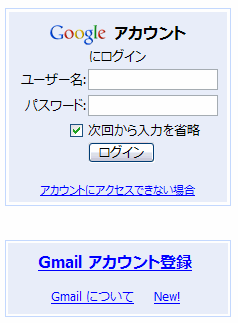
1.Gmailのアカウントを取ります。
Googleメールサービスにアクセスし、「Gmai lアカウント登録」をクリック。
必要事項を入力。
サービス利用規約に同意してアカウントを作成。
2.Gmailを設定する
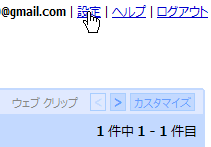
画面右上の「設定」をクリックします。
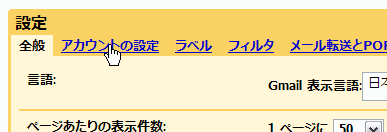
設定項目の「アカウントの設定」をクリックします。
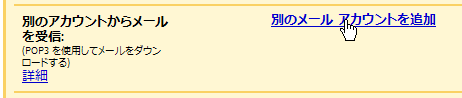
「別のメールアカウントを追加」をクリックします。
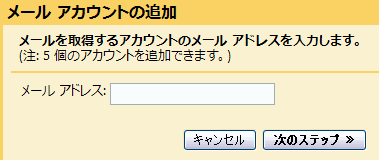
現在、お使いのメールアドレス、つまり迷惑メール対策をしたいメールアドレスを入力します。複数のメールアドレスにフィルターをかけたい場合は、その数だけGoogleアカウントを取得してください。
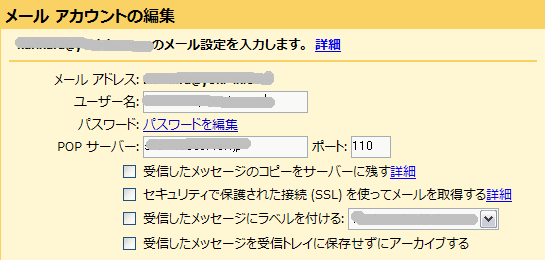
メールの設定を行います。メールソフトに設定しているものをそのままここに書き写します。ユーザー名はIDと呼ばれていることもあります。POPサーバーとは、送られてきたメールを受信するコンピューターのことです。普通は、メールソフトがPOPサーバーにメールを読み取り(ダウンロード)に行くわけですが、代わりにGmailに読み込んでもらうわけです。
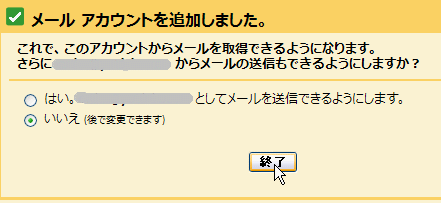
迷惑メールフィルターとして使用する場合、通常はメールソフトから送信することになりますので「いいえ」を選んでおきます。「はい」を選んでも支障はありません。
ここまでの手続きが完了すると、あなたのE-mailアドレスに届くメールはすべてGmailが受信します。この段階で強力なフィルターを通されているので、ほとんどの迷惑メールは除去されています。
3.POPの設定
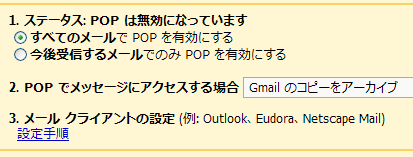
はじめてGmailを使う人は「すべてのメール…」を選択、既に使っている方は「今後受信するメール…」を選択します。万が一、PCが壊れてデータが失われた場合、「すべてのメール…」と設定し直せば復旧できます(過去のメールを一度にダウンロードできます。)
「POPでメッセージにアクセスする場合」は「Gmailにコピーをアーカイブ」としておけば、Gmailにバックアップが自動的に残ります(Googleが最も安全な保管場所かもしれません)。
選択後、画面下の「変更を保存」をクリックします。
これでGmailの設定は完了です。
—————————————–
メールソフト(メールクライアント)の設定
—————————————–
Gmailが受信したメールをメールソフトにダウンロードする設定です。
受信(POP)サーバー:pop.gmail.com
ユーザー名:1で作成したGoogleアカウント(*****@gmail.com)
パスワード:1で設定したパスワード
受信サーバーのポート番号:995
※受信したメールをサーバーから削除をする設定にしても、Gmailの中にメールは残ります(3の設定によりコピーがアーカイブに保存されるため)。
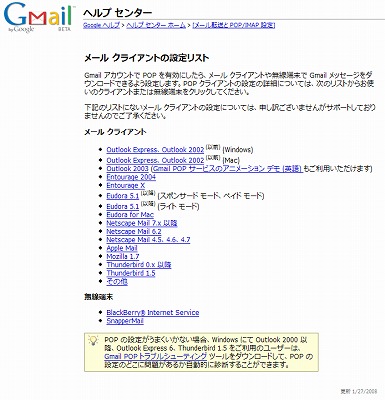
ヘルプセンターで主要なメールソフトの設定方法が解説せれています。
これで全ての準備は完了です。
15分くらいの作業で設定は完了すると思います。
迷惑メールとバイバイして経済損失を減らしましょう♪
<補足>
このようにGmailをフィルターとして受信する場合、メールの到着が2分程度遅れる感じがします。テストメールを送信してもすぐに受信できない可能性がありますのでご注意ください。また、設定ミスをするとE-mailが正しく受信できませんので、設定後は十分なチェックを行ってください。(もし、解説に不備があっても責任は取れません。)
役に立った方は↓


コメント
お久しぶりです!
迷惑メールで困っていましたので早速クリ助さんの記事を見ながら導入しました。
結果…、すごいもんですねぇ。
今までの対策ソフトは何してたんでしょうねぇ、って感じです。(笑)
ただ、どっかで設定間違っているらしくoutlook expressには全然届かずgmailにすべてたまっています。
まぁ、それはそれで別に不都合はないのでokですが…。
いずれにしてもクリ助さんのマニュアルがなければ手を出さなかったと思います。
どうもこの手のものは苦手でして…。
でもいい勉強になりました、ありがとうございました。
>かもめさん
Outlookには届かないですか!?
どこか説明に不備があったかな・・・。
POPの設定かOutlookの設定をもう一度見直してみてください。
私の方も導入してから快適になりました。
ただ、これまで2件、間違ってGmailの迷惑メールフォルダに収まってしまったものがありました。日頃からメール交換しているお仲間のものが入っていないか、最初は慎重にチェックしてくださいね。